화면 캡처는 물론 동영상 녹화도 가능한 OCam을 다운로드하고 사용하는 방법을 살펴보겠습니다.
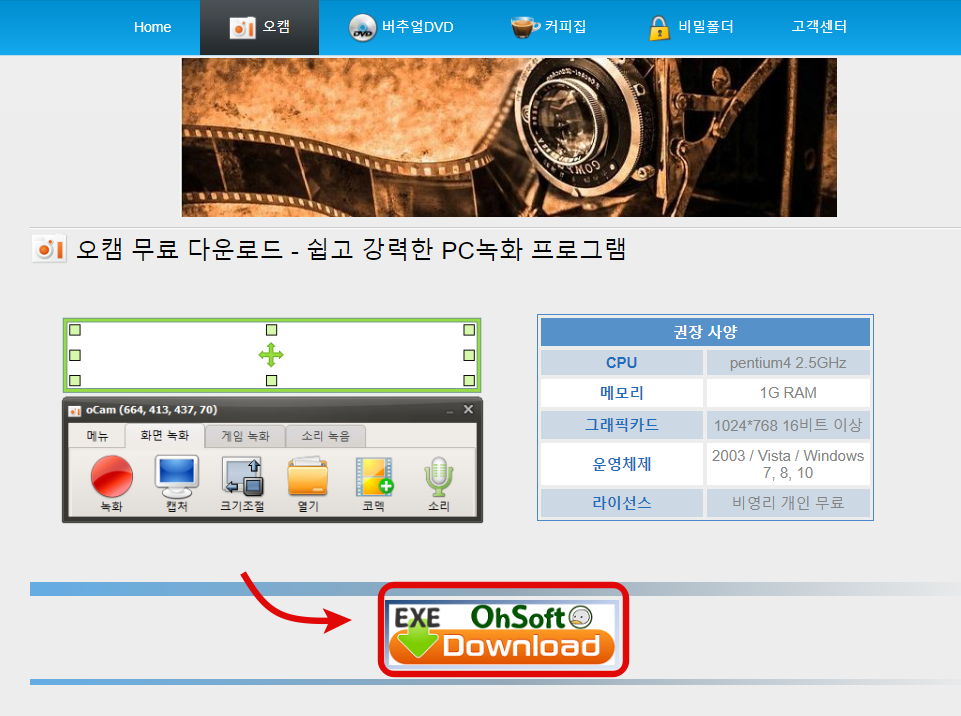
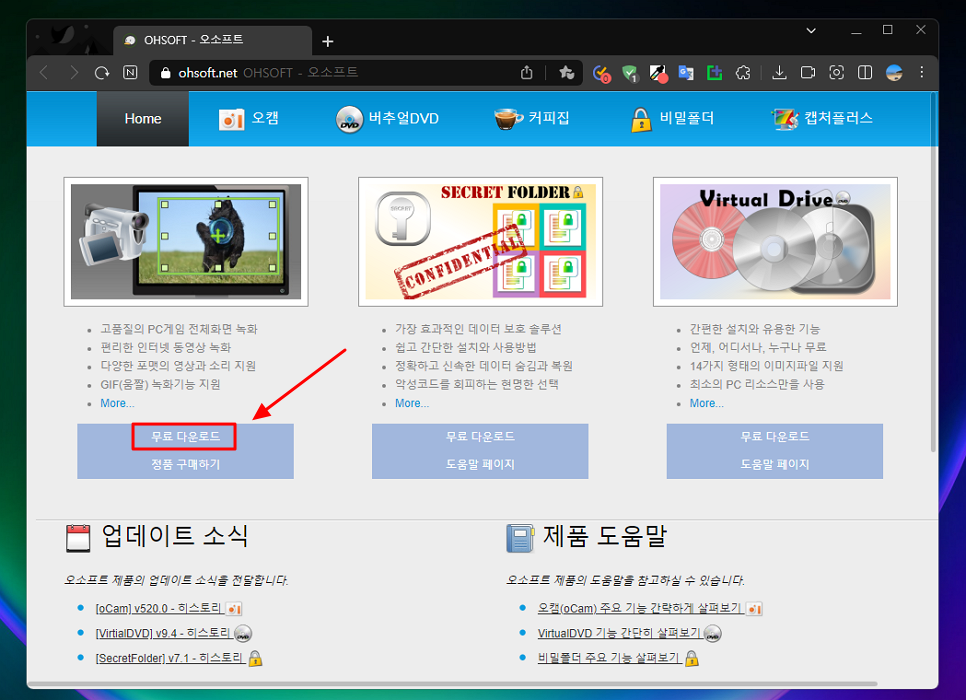
검색창에 오캠다운로드를 검색하신 후 상단의 링크로 이동하세요.
상단 메뉴에서 (OCam) -> (다운로드)를 클릭하세요.
아래로 스크롤하시면 아래의 다운로드 항목을 보실 수 있습니다. 클릭하세요.

OCam 오른쪽에 있는 다운로드를 한 번 더 클릭하세요.

그러면 설치 파일을 저장할 위치를 선택하라는 메시지가 표시됩니다. 폴더를 선택한 후 (저장)을 클릭하여 계속 진행하세요.
설치시간은 2분도 안걸렸습니다. 설치가 완료되면 프로그램을 실행해 보세요.
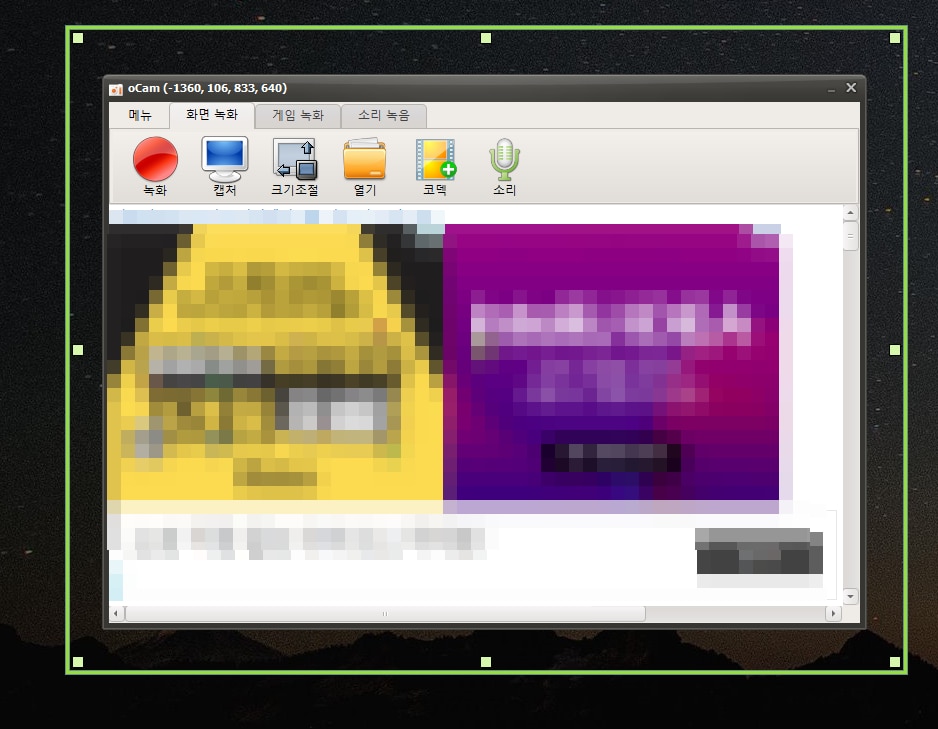
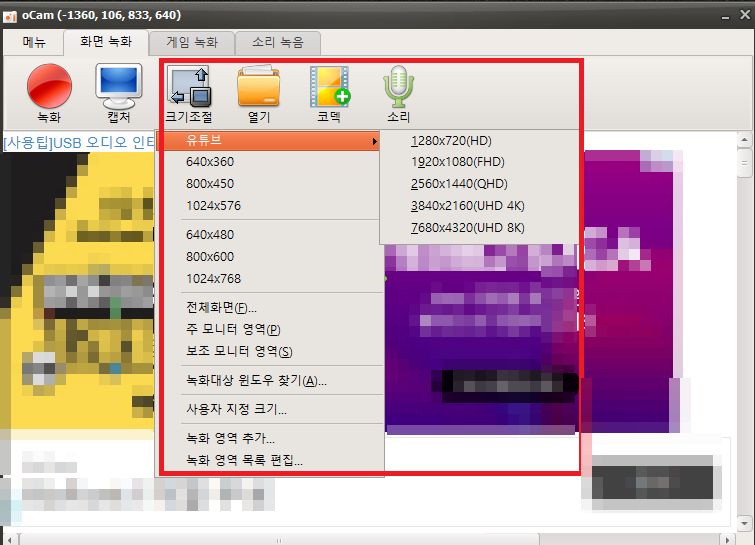
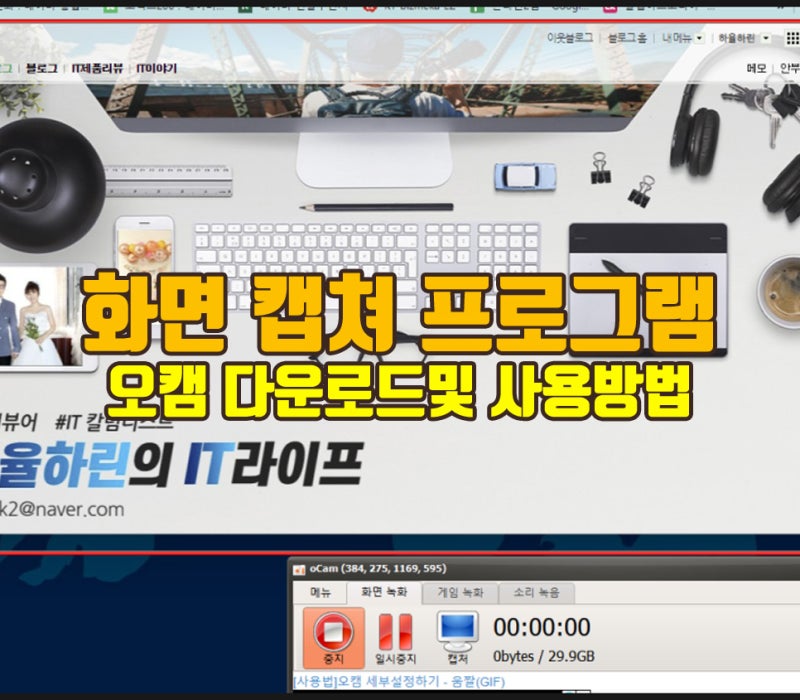
그러면 사진과 같은 화면이 나옵니다. 가장 많이 사용하는 기능은 캡처와 녹음인 것 같아요. 이는 제가 블로그 포스팅을 할 때 자주 사용하는 기능이기도 합니다. 지금부터 사용법을 알려드리겠습니다. 먼저, 캡처하는 화면 크기를 조정할 수 있습니다. (크기 조정)을 누르면 캡처 또는 비디오 녹화를 위해 YouTube에서 전체 화면까지 크기를 자유롭게 조정할 수 있습니다. 녹색 캡처 라인의 모서리를 늘리거나 줄여서 원하는 크기로 조정할 수도 있습니다. 그런 다음 (캡처) 버튼을 누르면 캡처가 완료됩니다. 녹화 영역 지정이 완료되면 (녹화) 버튼을 눌러 녹화를 시작하세요. ‘일시정지’를 누르면 영상을 잠시 정지했다가 다시 녹화할 수 있습니다. 녹음을 끝내고 싶으면 ‘중지’ 버튼을 누르시면 됩니다. 캡쳐한 사진과 화면녹화 영상은 바탕화면에 저장되므로 확인해보시면 좋을 것 같습니다. 광고 이후 계속됩니다. 다음 주제 작성자 취소 Ocam 다운로드 재생 방법 0 좋아요 0 좋아요 공유 0:00:00 재생 음소거 00:00 00:00 실시간 설정 전체 화면 해상도 currentTrack 자막 비활성화 재생 속도 NaNx 해상도 자막 설정 비활성화 옵션 글꼴 크기 배경색 재생 속도 0.5x 1.0x(기본값) 1.5x 2.0x 알 수 없는 오류가 발생했습니다. 도움말이 음소거되었습니다. 도움말 라이센스 이 영상은 고화질로 재생할 수 있습니다. 설정에서 해상도를 변경해보세요. 자세히 보기 0:00:00 Collapse/Expand OCamDownload 다운로드 및 이용 방법 OCamDownload 이용 방법 #OCamDownload 화면 녹화 방법 영상으로 캡쳐해 놓았으니 꼭 확인해 보시면 좋을 것 같습니다. 오늘은 PC화면 동영상 녹화, 화면 캡쳐를 쉽게 할 수 있는 오캠(OCam) 다운로드 및 사용법을 알아봤습니다. 어렵지 않으니 오늘의 내용을 참고하셔서 캡쳐나 녹음을 해보시는 것도 좋을 것 같습니다. 감사합니다. 더 많은 영상녹화 프로그램과 화면 캡쳐 프로그램을 보시려면 클릭하세요. 컴퓨터 화면 녹화 프로그램 곰캠. PC 비디오 녹화는 정말 쉽습니다. 최근 직장을 그만두고 프리랜서가 되어서 파이프라인을 늘리기 위해 유튜브를 하려고 합니다. 유튜브… blog.naver.com 컴퓨터 영상녹화 프로그램 Easyus RecExperts로 쉽게 하자! 유튜브처럼 1인 방송인, 1인 크리에이터를 꿈꾸는 사람이 늘어나면서 각종 장비 세팅과 1인… -Wondershare Filmora YouTube Shorts, Instagram Reels 및 TikTok과 같은 플랫폼에서 콘텐츠를 형성합니다. 영화나… blog.naver.com #PC화면녹화, #동영상녹화, #화면캡처, #OCam, #OCam다운로드, #OCam사용방법